SOYATOOLS / 가이드
PDF 개인정보 가리기: 덮지 말고 지우는 방법
서류를 PDF로 제출하면서 주민등록번호 뒷자리나 전화번호, 계좌번호를 가려 달라는 요청을 받을 때가 있습니다. PDF 보기 프로그램에서 검은 사각형을 그리면 화면에서는 안 보이지만, 그 아래 글자가 파일에 그대로 남아 있을 수 있습니다. 제대로 가리려면 상자 아래 내용을 저장 파일에서 지워야 하고, 작성자·메모 같은 숨은 정보도 함께 정리해야 합니다.
이런 상황에서 필요합니다
- 신분증 사본이나 증명서를 PDF로 내면서 주민등록번호 뒷자리를 가려야 하는 경우
- 이력서·계약서 사본을 외부에 보내기 전에 전화번호·주소·계좌번호를 지워야 하는 경우
- 사내 문서를 외부에 공유하기 전에 작성자 이름, 메모, 변경 내용 추적 기록을 없애야 하는 경우
- 여러 사람의 개인정보가 든 명단 PDF에서 특정 열만 가려 보내야 하는 경우
검은 상자를 그리는 것만으로는 부족한 이유
도형·메모·형광펜 도구로 그린 상자는 쪽 위에 얹힌 별도 개체입니다. 도구가 아래 내용까지 지우지 않으면 가린 글자가 파일 안에 남아 있을 수 있고, 선택해 복사하거나 검색으로 찾을 수 있습니다. 글자색을 흰색으로 바꾸는 것도 마찬가지입니다. Adobe도 검은 마커나 글자색 변경 같은 방법은 확실하지 않다고 설명합니다 (Adobe, 영어).
보내기 전에 간단히 확인할 수 있습니다. 저장한 PDF를 다시 열고 Ctrl+F로 가린 번호를 검색해 보고, 상자 위를 끌어 글자를 선택해 보세요. 번호가 검색되거나 복사되면 가린 것이 아니라 덮은 것입니다.
보이지 않는 정보도 있습니다. PDF에는 메모·양식·북마크·첨부 파일·메타데이터·이전 판이, Word·Excel·PowerPoint 파일에는 작성자·변경 내용 추적·메모·숨긴 행과 시트·발표자 메모·사진 GPS 정보가 들어 있을 수 있습니다.
공식 방법
Adobe Acrobat Pro의 Redact 기능
Adobe 도움말은 Acrobat Pro의 Redact 기능을 안내합니다(Adobe 도움말, 영어). 가릴 곳을 표시하거나, 글자가 있는 PDF에서 단어·패턴을 검색해 모두 표시한 뒤 적용하고 저장하면 글자와 그림을 영구히 지운다고 설명합니다. 같은 단계에서 숨은 데이터와 메타데이터를 지우는 옵션도 있습니다. 표시한 항목은 저장해야 실제로 지워지며, 원본을 덮어쓰지 않도록 다른 이름으로 저장하라고 권합니다(Adobe, 영어). 한국어판 메뉴 이름은 버전마다 다를 수 있어 여기서는 적지 않습니다. 이미 Acrobat Pro를 쓰고 있다면 그 기능을 쓰면 됩니다.
Word·Excel·PowerPoint의 문서 검사
Office 파일의 숨은 정보는 내장된 문서 검사로 지울 수 있습니다. Word에서는 파일 탭에서 정보를 선택하고 문제 확인 > 문서 검사를 선택한 뒤 검사를 누르고, 지울 항목 옆의 모두 제거를 누릅니다. 검사 항목은 메모·수정 내용·버전 및 주석, 문서 속성 및 개인 정보, 머리글·바닥글 및 워터마크, 숨겨진 텍스트, 사용자 지정 XML 데이터, 보이지 않는 내용입니다. Microsoft는 제거한 데이터를 실행 취소로 복원하지 못할 수 있으니 복사본에서 검사하라고 권하고, 흰색 배경의 흰색 텍스트처럼 다른 방법으로 숨긴 글자는 찾지 못한다고 안내합니다 (Microsoft 지원). 문서 검사는 숨은 정보를 지우는 기능이며, 본문에 보이는 주민등록번호를 가려 주지는 않습니다.
Redact PDF & Remove Metadata로 가리기
.pdf·.docx·.xlsx·.pptx 파일을 PC에서 처리합니다. 계정·업로드·추적이 없고 원본 파일은 바뀌지 않습니다.
- Microsoft Store에서 Redact PDF & Remove Metadata를 설치하고 PDF를 엽니다.
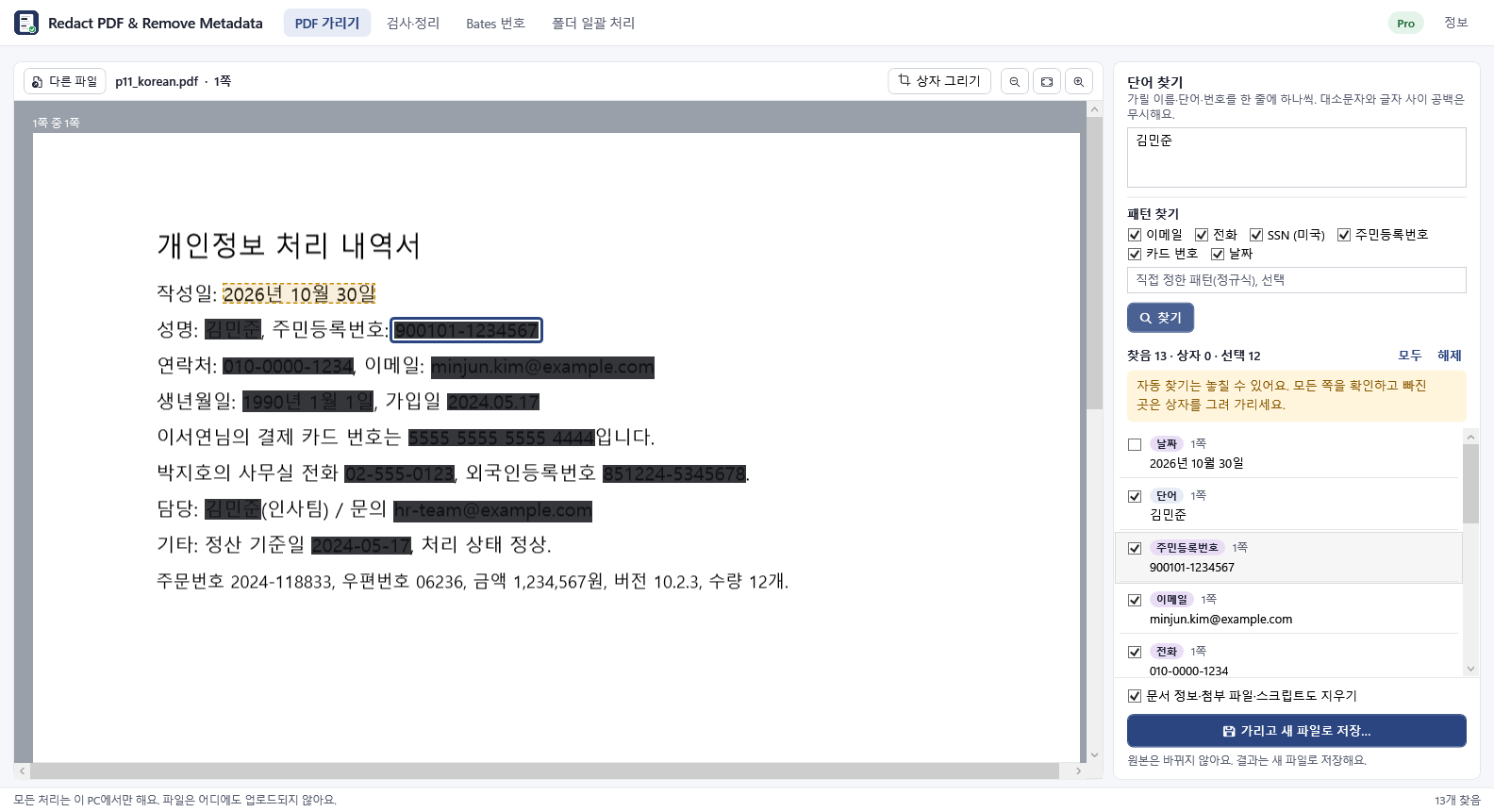
- 지울 곳을 표시합니다. 무료 기능으로는 가릴 번호를 검색어로 입력하거나 그 위에 상자를 직접 그립니다(한 파일씩). Pro에서는 이메일·전화·미국 SSN·주민등록번호·카드·날짜·직접 정한 패턴을 자동으로 찾고, 스캔한 쪽은 Windows 내장 글자 인식으로 글자를 찾습니다.
- 찾은 항목을 하나씩 확인합니다. 남길 것은 해제하고, 빠진 곳은 상자를 그립니다. 자동 찾기는 놓칠 수 있어서 앱이 그렇게 알려 주고 확인을 요청합니다.
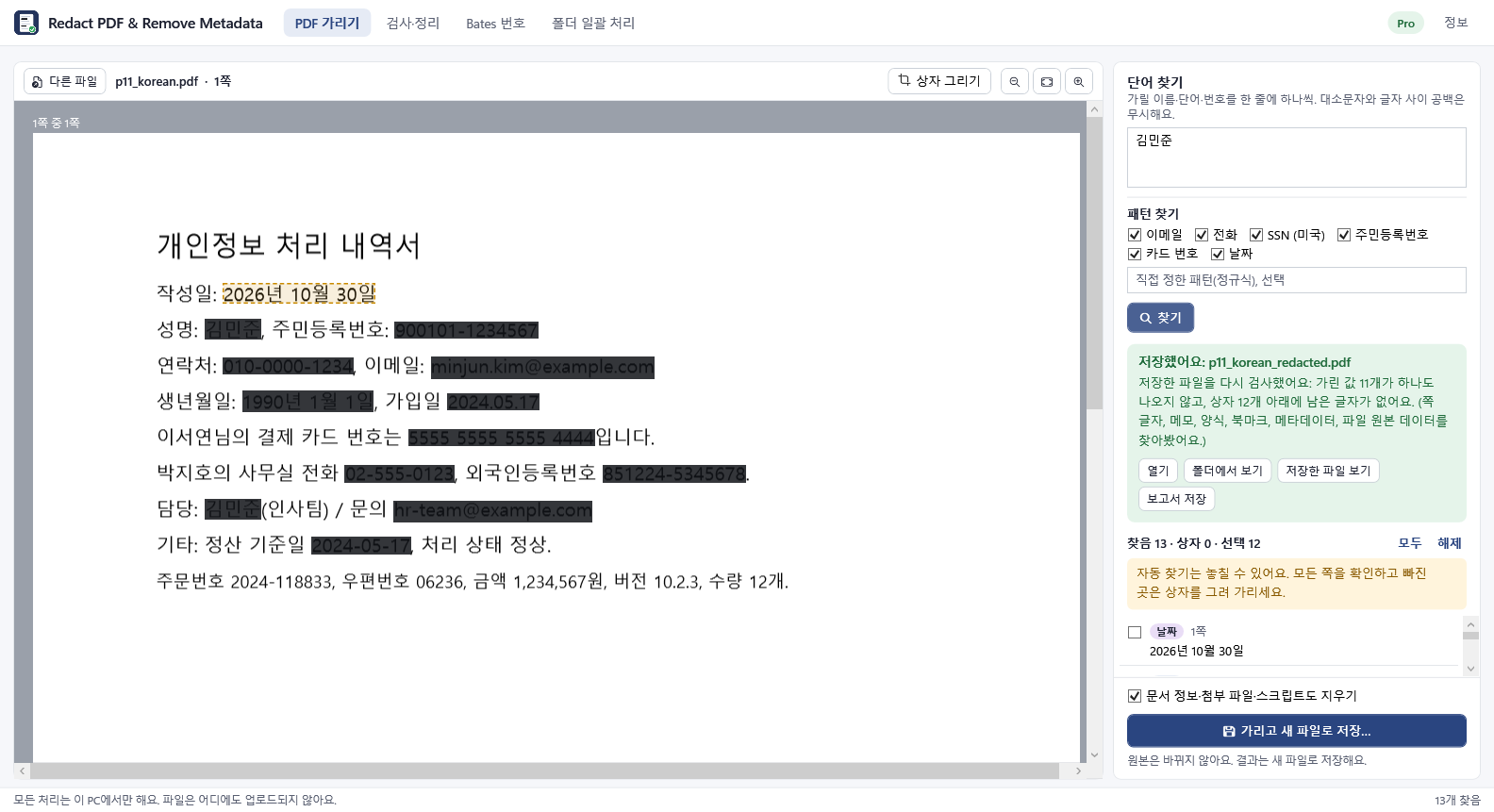
- 저장합니다. 상자 아래 글자·그림·도형을 새 파일에서 지우고, 그 값이 든 메모·양식·북마크·메타데이터도 정리합니다.
- 저장한 뒤 앱이 새 파일을 다시 읽어 남은 것을 보여 줍니다. 제출하기 전에 새 파일을 직접 열어 확인하세요.
숨은 정보 지우기
모든 파일의 검사는 무료이고, 메타데이터 제거도 한 파일씩 무료로 할 수 있습니다. 변경 내용 추적·메모·숨긴 내용을 지우는 내용 정리와 폴더 일괄 처리·Bates 번호·처리 보고서는 Pro 기능입니다.
무료와 Pro
| 무료 | Pro (연 $49.99 또는 월 $7.99, 1주 무료 체험) |
|---|---|
| 모든 파일 검사 | 자동 패턴: 이메일·전화·미국 SSN·주민등록번호·카드·날짜·직접 정한 패턴 |
| 메타데이터 제거 — 한 파일씩 | 스캔 PDF(OCR) |
| 검색어나 직접 그린 상자로 가리기 — 한 파일씩 | 내용 정리: 변경 내용 추적·메모·숨긴 내용 |
| — | 폴더 일괄 처리·Bates 번호·처리 보고서 |
약속이 아닌 실측
- 자동 찾기는 놓칠 수 있으므로 항상 목록과 쪽을 확인하세요. 가장 어려운 시험 세트(패턴을 마지막으로 고치기 전에 만든 것)에서 패턴이 34개 중 20개를 찾았고 잘못 찾은 것은 없었습니다. 구분자 없는 번호, 일부 날짜 형식, 글로 풀어 쓴 이메일을 놓쳤습니다.
- 가리기: 시험 PDF 22개(글자, 표, 2단, 그림, 양식, 메모, 북마크, 첨부, 스캔, 회전 쪽, 숨긴 레이어, 이전 판)를 가린 뒤 독립된 PDF 라이브러리 3개와 원본 바이트 검사로, 5가지 방법으로 다시 읽었습니다. 가린 값은 하나도 나오지 않았습니다.
- Office 정리: 시험 파일 49개, 숨은 항목 635개를 고른 대로 모두 지웠습니다. 100만 행 통합 문서도 메모리 100MB 아래로 정리합니다.
구분자 없는 번호를 놓친 결과가 있으므로, 주민등록번호를 하이픈 없이 적은 문서라면 특히 목록과 쪽을 직접 확인하세요.
한계
- OCR이 못 읽은 글자는 찾지 못합니다. 상자를 그려 가리세요.
- 상자 아래 JPEG 2000·JBIG2 그림은 통째로 지웁니다.
- 상자를 가로지르는 선은 남습니다.
- 가린 PDF는 접근성 태그가 빠집니다.
- 머리글·하이퍼링크·차트 데이터 같은 보이는 내용은 목록에만 보여 주고 바꾸지 않습니다.
- 옛 형식(.doc, .xls, .ppt)은 지원하지 않습니다.
- 모든 보기 프로그램에서 확인한 것은 아니니 공유하기 전에 새 파일을 열어 보세요.
자주 묻는 질문
PDF 보기 프로그램에서 검은 상자를 그려 저장하면 안 되나요?
도구가 상자만 얹는다면 아래 글자가 파일에 남을 수 있습니다. 저장한 파일에서 번호를 검색하고 상자 위 글자를 복사해 보세요. 찾아지면 지워지지 않은 것입니다.
무료 버전에서도 주민등록번호를 자동으로 찾나요?
아니요. 주민등록번호를 포함한 자동 패턴은 Pro 기능입니다. 무료 버전에서는 번호를 검색어로 입력하거나 상자를 그려 한 파일씩 가립니다.
스캔한 서류 PDF도 가릴 수 있나요?
Pro에서는 Windows 내장 글자 인식으로 그림 속 글자를 찾아 픽셀을 지웁니다. OCR이 못 읽은 글자는 찾지 못하므로 상자를 그려 가리세요.
원본 파일이 바뀌나요?
아니요. 새 파일로 저장하며 원본 파일은 바뀌지 않습니다.
파일이 서버로 올라가나요?
아니요. 계정·업로드·추적 없이 PC에서만 처리합니다.