SOYATOOLS / 가이드
DTA 파일 열기: Stata 없이 .dta 데이터 보기
.dta는 통계 프로그램 Stata의 데이터 파일입니다. 변수 라벨, 값 라벨, 코드로 된 결측값이 함께 들어 있습니다. Stata가 없어도 윈도우 PC에서 내용을 확인하고, 필요하면 Excel·CSV 사본으로 저장할 수 있습니다. 파일은 업로드하지 않습니다.
이런 경우에 .dta를 받습니다
- 학위논문이나 공동연구에서 지도교수·공동연구자가 분석에 쓴 .dta 파일을 보내 준 경우
- 학술지 논문의 재현(replication) 자료를 내려받았더니 Stata 형식만 들어 있는 경우
- 조사·공공데이터 사이트에서 마이크로데이터를 받을 때 여러 형식 중 Stata 파일을 고른 경우
- 외부 연구용역 결과물로 .dta가 왔는데 팀에 Stata가 없어 담당자가 내용을 확인해야 하는 경우
.dta는 Stata 전용 데이터 형식이라, Stata가 없는 PC에는 보통 이 파일을 여는 프로그램이 없습니다.
.dta 안에 무엇이 들어 있나
- 변수 라벨:
q12같은 짧은 변수 이름에 붙은 설명입니다. - 값 라벨: 파일에는
1,2가 저장되고 “예”, “아니요” 같은 라벨이 붙어 있을 수 있습니다. 코드와 라벨 중 무엇을 보느냐, 무엇으로 저장하느냐에 따라 받는 사람이 읽는 내용이 달라집니다. - 결측값: 일반 결측값 외에 Stata에는
.a~.z확장 결측값이 있어 “응답 거부”, “해당 없음” 같은 구분에 쓰입니다. 실제 응답으로 세지 않도록 주의하세요. - 파일 라벨·메모·날짜: 자료를 해석할 때 필요한 정보입니다.
무료·공식 방법
학교나 회사에 Stata가 있다면 가장 직접적인 방법입니다. use 명령으로 데이터를 불러오고 export excel로 Excel 파일을 만듭니다. export excel은 기본적으로 값 라벨을 내보내며, nolabel 옵션을 붙이면 숫자 코드를 내보냅니다.
코드를 조금 쓸 수 있다면 무료 도구도 있습니다.
- R(통계 계산용 무료 소프트웨어): haven 패키지의
read_dta()가 .dta를 읽고, 값 라벨은 labelled 형식으로 남아as_factor()로 범주형(factor)으로 바꿀 수 있습니다. 예전 foreign 패키지의read.dta()는 Stata 5~12 형식만 읽고 이후 형식은 지원하지 않습니다. - Python: 오픈 소스 pandas의
pandas.read_stata()가 .dta를 읽습니다. 기본값으로 값 라벨을 범주형 열로 바꾸고(convert_categoricals=True) 결측값을 NaN으로 바꿉니다. Stata 결측값 종류를 남기려면convert_missing=True를 씁니다.
이미 R이나 Python을 쓰고 있다면 좋은 방법입니다. 코드 없이 내용만 확인하고 Excel 사본을 넘기려면 뷰어가 더 빠릅니다.
SAV & DTA File Viewer로 .dta 열기
- Microsoft Store에서 SAV & DTA File Viewer를 설치합니다.
- 앱에서 .dta 파일을 엽니다. 옛 Stata 형식도 지원합니다.
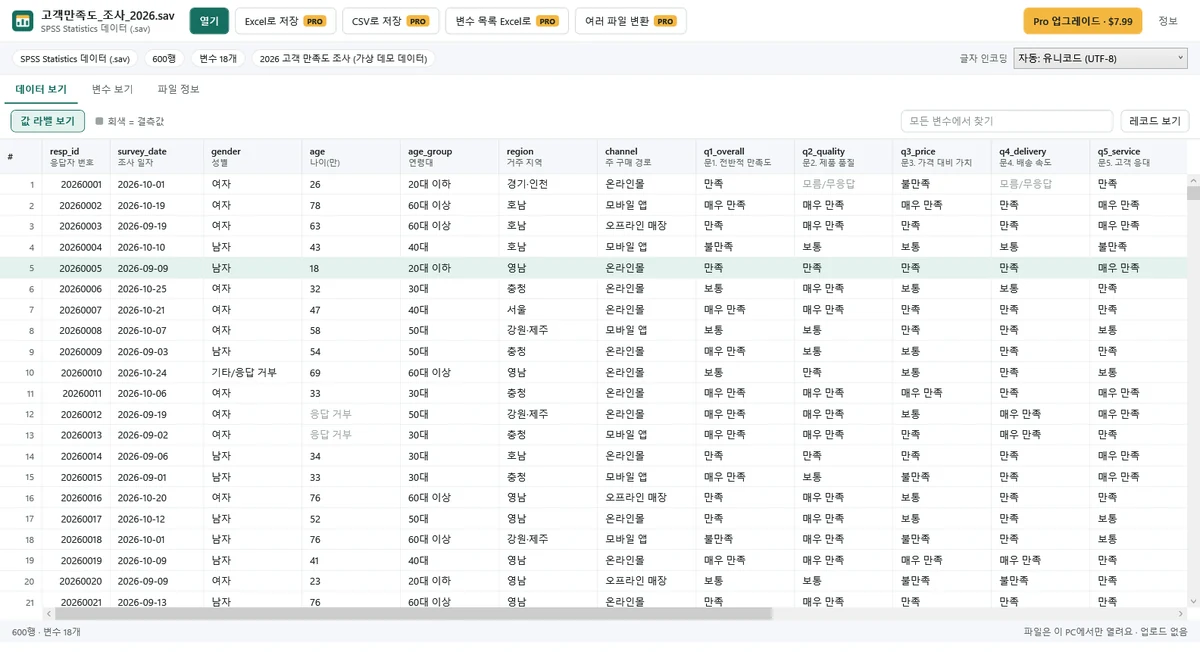
- 먼저 파일 정보에서 행·변수 수, 파일 라벨, 메모, 문자 인코딩을 확인합니다. 받은 자료의 설명서에 적힌 케이스 수와 맞는지 보세요.
- 변수 이름·라벨과 함께 데이터를 보고, 정렬하거나 모든 변수에서 찾습니다.
- 클릭 한 번으로 저장된 코드와 값 라벨을 전환합니다. Stata
.a~.z를 포함한 결측값은 회색으로 표시됩니다. - 변수 보기에서 형식·표시 형식·라벨·값 라벨·결측값을 확인하고, 레코드 보기로 한 케이스의 모든 변수를 봅니다.
- 옛 파일에서 한글 라벨이 깨져 보이면 인코딩을 직접 고르고 몇몇 라벨을 확인하세요.
여기까지와 셀·한 행 복사는 무료입니다. 파일은 업로드 없이 PC에서 읽고 오프라인으로 동작합니다. 시험에서 10만 행 × 200변수 파일이 약 1~2초에 열렸으며, 여는 시간은 PC와 파일에 따라 다릅니다.
Excel·CSV로 저장하기 (Pro)
- 데이터를 Excel(.xlsx)이나 CSV로 저장하며, 저장된 값과 값 라벨 중 무엇으로 내보낼지 고릅니다. 받는 사람이 다시 분석할 거라면 값, 보고서용으로 읽을 거라면 라벨이 보통 편합니다.
- .xlsx 출력에서는 날짜를 실제 Excel 날짜로 저장합니다.
- 값 라벨을 포함한 변수 목록(코드북)을 Excel로 저장해 코드의 뜻을 함께 넘길 수 있습니다.
- 여러 행을 머리글과 함께 한 번에 복사하거나, 여러 파일을 한 번에 변환합니다.
Pro는 한 번 구매이며 구독이 없습니다. 현재 가격은 Microsoft Store에서 확인하세요. 저장한 뒤에는 행 수와 몇몇 값을 앱 화면과 비교하세요.
알아 둘 한계
- 보기·변환 전용입니다. 데이터 편집·통계 분석·그래프 작성은 하지 않습니다.
- SAS(.sas7bdat·.xpt), SPSS 포터블(.por), SPSS 출력(.spv) 파일은 이번 버전에서 지원하지 않습니다.
- 잘리거나 손상된 파일은 그 사실을 안내합니다. 가능하면 읽을 수 있는 행을 열지만 누락된 데이터를 복구하지는 않습니다.
SPSS .sav 파일도 같은 앱으로 엽니다. SPSS 없이 SAV 파일 열기를 참고하세요.
자주 묻는 질문
Stata를 설치하지 않아도 .dta를 열 수 있나요?
네. SAV & DTA File Viewer가 .dta를 직접 읽습니다. 코드를 쓸 수 있다면 R(haven)이나 Python(pandas)으로도 읽을 수 있습니다.
예전 Stata 버전으로 저장한 파일도 열리나요?
옛 Stata 형식도 지원합니다. 한글 라벨이 깨져 보이면 문자 인코딩을 직접 고르고 결과를 확인하세요.
Excel로 저장할 때 코드와 값 라벨 중 무엇을 골라야 하나요?
Pro에서 둘 다 가능합니다. 다시 분석할 자료라면 코드, 읽기용이라면 라벨이 편합니다. 코드로 내보낸다면 코드북도 함께 저장해 두면 코드의 뜻을 잃지 않습니다.
데이터를 고치거나 회귀분석을 할 수 있나요?
아니요. 보기·변환 전용입니다. 분석은 저장한 사본을 통계 프로그램에서 열거나 Stata·R·Python을 쓰세요.
연구 자료가 외부로 업로드되나요?
아니요. 파일은 PC에서만 처리하고 SoyaTools가 업로드받거나 수집하지 않습니다. Excel·CSV는 사용자가 고른 위치에 저장합니다. 개인정보처리방침을 확인하세요.