SOYATOOLS / 가이드
SPSS 없이 SAV 파일 열기와 Excel·CSV 저장
SPSS 없이 .sav·.zsav 파일을 읽어야 하나요? SAV & DTA File Viewer는 윈도우 PC에서 데이터를 열고 라벨·결측값을 확인한 뒤 Pro로 Excel·CSV 사본을 저장하는 방법 중 하나입니다. Stata .dta 파일도 읽습니다.
1. 데이터 파일 열기
- Microsoft Store에서 SAV & DTA File Viewer를 설치합니다.
- .sav·.zsav·.dta 파일을 열거나 더블클릭합니다.
- 파일 정보에서 행·변수 수를 확인하고 데이터를 정렬·검색합니다. 레코드 보기에서는 한 케이스의 모든 변수를 확인할 수 있습니다.
열기·열람·검색·정렬·셀 및 한 행 복사는 무료입니다. 파일은 업로드 없이 PC 안에서 읽습니다.
2. 코드·값 라벨·결측값 구분하기
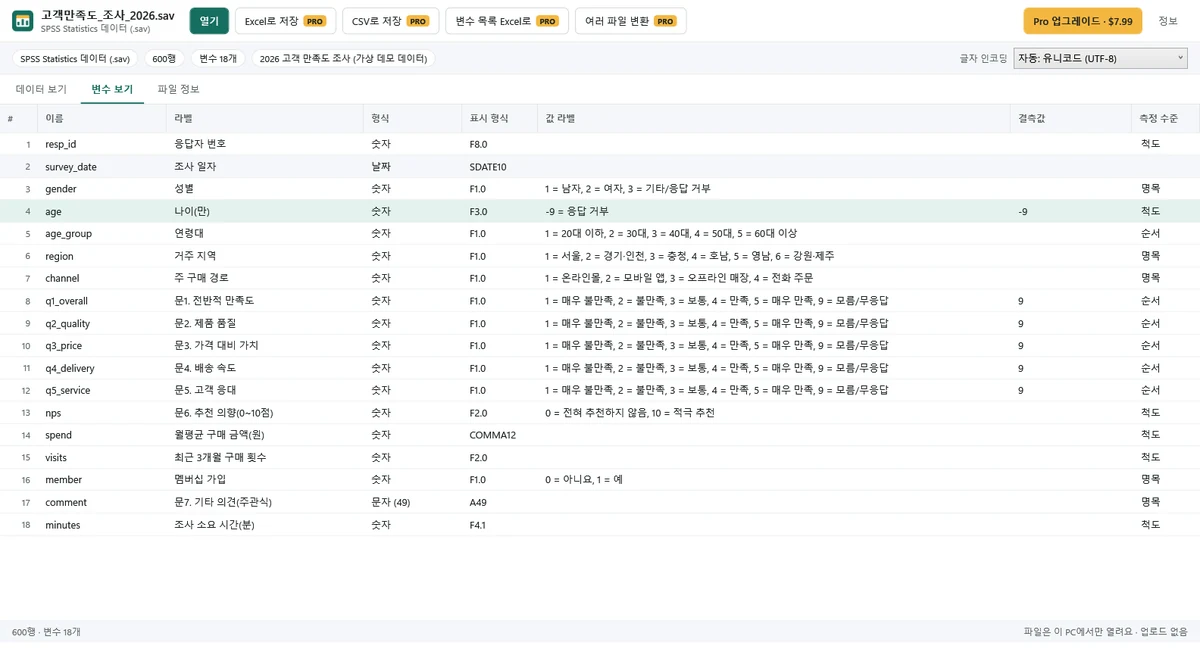
저장된 코드와 값 라벨은 다릅니다. 예를 들어 설문 데이터에는 1이 저장되고 남자라는 라벨이 붙을 수 있습니다. 값 라벨을 켜고 끄며 코드와 라벨을 전환하세요. 변수 보기에서는 형식·표시 형식·설명·값 라벨 정의·결측값·측정 수준을 확인합니다.
SPSS 사용자 결측값과 Stata .a~.z를 포함한 결측값은 회색으로 표시됩니다. 코드나 라벨을 유효한 관측값으로 해석하기 전에 변수 정의를 확인하세요.
3. 옛 파일에서 글자가 깨질 때
이름·라벨 등의 글자가 잘못 보이면 인코딩을 직접 고르고 여러 항목을 확인한 뒤 저장하세요. 파일 정보에서 문자 인코딩과 파일 라벨·메모도 확인할 수 있습니다.
4. Excel·CSV 사본으로 저장하기
- Excel로 저장 또는 CSV로 저장을 선택합니다.
- 저장할 데이터를 값으로 내보낼지, 값 라벨로 내보낼지 고릅니다.
- PC의 저장 위치를 고르고 결과를 확인합니다. .xlsx 출력에서 날짜는 실제 Excel 날짜가 됩니다.
- 변수 정의도 필요하면 값 라벨을 포함한 변수 목록(코드북)을 Excel로 저장합니다.
Excel·CSV 저장, 코드북 저장, 머리글을 포함한 여러 행 복사와 일괄 변환은 Pro 기능이며 한 번 구매하고 구독은 없습니다. 현재 가격은 Microsoft Store에서 확인하세요. 파일이 여러 개라면 일괄 변환 기능을 사용할 수 있습니다.
DTA·SAS·SPSS 출력 파일도 열리나요?
| 파일 | 이번 버전 |
|---|---|
| SPSS .sav·.zsav | 데이터 열람과 Pro Excel·CSV 변환. |
| Stata .dta | 데이터·값 라벨·결측값 열람과 Pro 저장. |
| SAS .sas7bdat·.xpt | 지원하지 않습니다. |
| SPSS 포터블 .por | 지원하지 않습니다. |
| SPSS 출력 .spv | 지원하지 않습니다. |
사용 전 알아 둘 한계
보기·변환 전용으로 데이터 편집·통계 분석·그래프 작성은 하지 않습니다. 파일이 잘리거나 손상되면 그 사실을 안내하고 가능하면 읽을 수 있는 행을 엽니다. 누락된 데이터를 복구하는 기능은 아닙니다.