SOYATOOLS / 가이드
DST 자수 파일 여는 법과 실 색이 없는 이유
.dst 파일은 Tajima DST 형식의 자수 도안입니다. 땀 위치, 점프, 색 변경은 들어 있지만 실 색은 들어 있지 않습니다. 자수기 프로그램 없이 Windows PC에서 열 수 있으며, 화면에 보이는 색은 기본 색이거나 별도 색 파일에서 온 색입니다.
1. DST 파일 열기
- Microsoft Store에서 PES & DST Embroidery Viewer를 설치합니다. 열기와 보기는 무료입니다.
- 열기를 눌러 .dst 파일을 고르거나 파일·폴더를 창에 끌어다 놓습니다.
- 오른쪽 칸에서 크기(mm·인치), 땀·색·색 변경·트림·점프 수를 확인합니다. DST 파일에는 '색 정보 없음' 표시가 붙습니다.
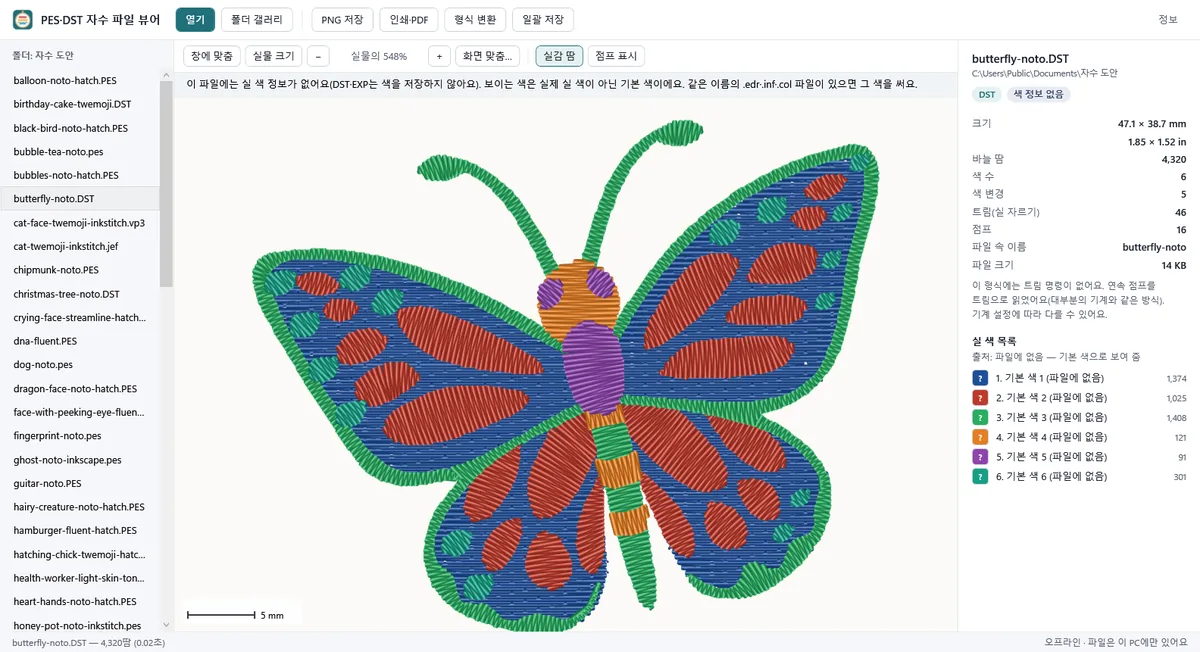
DST 파일에 실 색이 없는 이유
DST는 땀을 기록하고 언제 실을 바꿀지는 알려 주지만, 어떤 실로 바꿀지는 담지 않습니다. 수놓을 때는 기계에서 색을 직접 고르거나, 도안을 만든 사람이 준 실 목록을 따릅니다.
앱은 색을 아는 척하지 않습니다. 기본 색으로 그리고 '색 정보 없음'으로 표시하며, 실 색 목록에는 '기본 색 1 (파일에 없음)'처럼 나옵니다. EXP 파일도 마찬가지로 실 색을 저장하지 않습니다.
도안 옆의 색 파일: .edr, .inf, .col
일부 자수 프로그램은 실 색을 같은 이름의 작은 파일로 도안 옆에 따로 저장합니다. 예: butterfly.dst와 butterfly.edr. 같은 폴더에 같은 이름의 .edr, .inf, .col 파일이 있으면 앱이 그 색을 쓰고, 색 목록에 그 파일에서 온 색이라고 표시합니다. .rgb 파일은 읽지만 아직 확인하지 못했습니다. 도안을 복사하거나 보낼 때 색 파일도 DST와 같은 폴더에 함께 두세요.
DST의 트림과 숫자
- DST에는 트림 명령이 없습니다. 연속 점프를 트림으로 읽으며, 기계가 그 자리에서 실을 자르는지는 기계 설정에 따라 다릅니다.
- 땀 수와 색 변경 수는 땀 데이터에서 직접 셉니다. DST 헤더에 적힌 숫자는 프로그램마다 뜻이 달라 그대로 쓰지 않습니다.
실물 크기, 갤러리, PNG
다른 형식과 마찬가지로 실물 크기로 화면에 100%로 보고(화면 맞춤…에서 자나 카드로 한 번 확인), 폴더 갤러리로 폴더 안 모든 도안을 보고, PNG 저장으로 그림 한 장을 저장합니다. 모두 무료입니다. 실물 크기 인쇄·PDF, 형식 변환, 폴더 일괄 저장은 Pro($14.99, 한 번 결제) 기능입니다.
DST를 PES 등 다른 형식으로 바꾸기
Pro에서 DST 도안을 PES, PEC, JEF, EXP로 저장할 수 있습니다. DST에는 색이 없어 새 파일에는 기본 색이 들어가며, 저장하기 전에 알려 줍니다. 변환한 파일은 실제 자수기로 시험하지 않았으니 먼저 시험 자수를 하세요. 형식별 차이는 PES를 DST·JEF·EXP로 변환하기를 보세요.
한계
- DST·EXP는 기본 색으로 보여 줍니다. 색 파일이 없으면 실제 실 색을 되살릴 수 없습니다.
- 손상된 파일은 복구하지 않습니다. 읽을 수 있는 부분만 열고 손상됐을 수 있다고 알려 줍니다.
- 기계별 후프(틀) 검사는 하지 않습니다. 크기를 보여 주니 직접 비교하세요.
자주 묻는 질문
화면의 색이 도안 사진과 다른 이유는요?
DST 파일에 색이 들어 있지 않아서 화면에는 기본 색이 보입니다. 도안과 함께 받은 색 파일이나 실 목록이 있으면 그것을 쓰세요.
파일이 업로드되나요?
아니요. 도안 파일은 PC에서만 읽고 원본 파일은 바뀌지 않습니다.
다른 형식도 열리나요?
네. .pes, .pec, .jef, .exp, .vp3, .xxx, .hus(베타)를 엽니다.