SOYATOOLS / 가이드
DBF 파일 열기와 Excel 변환
.dbf는 dBase·FoxPro·Clipper의 표이거나 Shapefile의 속성표일 수 있습니다. Excel에서 글자가 깨지거나 메모 칸이 비어 있다면 변환 전에 인코딩과 짝이 되는 파일을 확인하세요. 원본 파일들은 별도로 보관하세요.
잠깐 보기만 하면 되나요? 설치 없이 브라우저에서 dbf 파일 온라인으로 열기 – 파일은 업로드하지 않습니다.
Excel에서 왜 이상하게 보일까요?
| 보이는 현상 | 가능한 이유 | 확인할 것 |
|---|---|---|
| 이름·한글·특수문자가 깨짐 | 데이터와 다른 문자 인코딩으로 읽음 | 원래 인코딩을 선택하고 글자를 확인한 뒤 저장 |
| 메모 칸이 비거나 누락됨 | 긴 글이 별도 .dbt·.fpt에 있거나 읽는 프로그램이 지원하지 않음 | 같은 이름의 메모 파일과 이를 읽는 뷰어 확인 |
| 예상보다 행이 적음 | 삭제 표시된 행이 있거나 파일이 불완전함 | 삭제 행 보기 설정과 파일 경고 확인 |
1. 글자 인코딩 확인하기
오래된 DBF는 UTF-8 대신 다른 코드 페이지를 사용할 수 있습니다. 한국어는 CP949, 러시아어는 CP866·Windows-1251 등이 쓰입니다. 파일의 언어 코드가 없거나 내용과 다를 수 있고, 필드 이름과 실제 행 데이터의 인코딩이 서로 다른 경우도 있습니다.
DBF 파일 뷰어로 열고 글자 인코딩을 확인하세요. 자동 선택은 인코딩 정보와 파일 내용을 참고합니다. 글자가 이상하면 직접 인코딩을 바꿔 여러 이름과 메모를 확인하세요. 자동 선택이 언제나 맞는 것은 아닙니다.
2. 메모 파일을 DBF와 함께 두기
긴 메모는 .dbf 밖에 따로 저장될 수 있습니다. dBase III/IV는 .dbt, FoxPro·Visual FoxPro는 .fpt를 사용합니다. 예를 들어 inventory.dbf와 inventory.dbt를 같은 폴더에 같은 기본 이름으로 두세요. .dbf를 열면 앱이 메모 파일을 자동으로 함께 읽습니다.
메모 파일이 없다면 보낸 사람에게 요청하세요. 앱은 메모 파일이 없다는 표시와 경고를 보여 주며, 없는 글을 복구하지 못합니다. 표에는 메모 앞부분만 보이므로 전체는 레코드 보기에서 읽으세요.
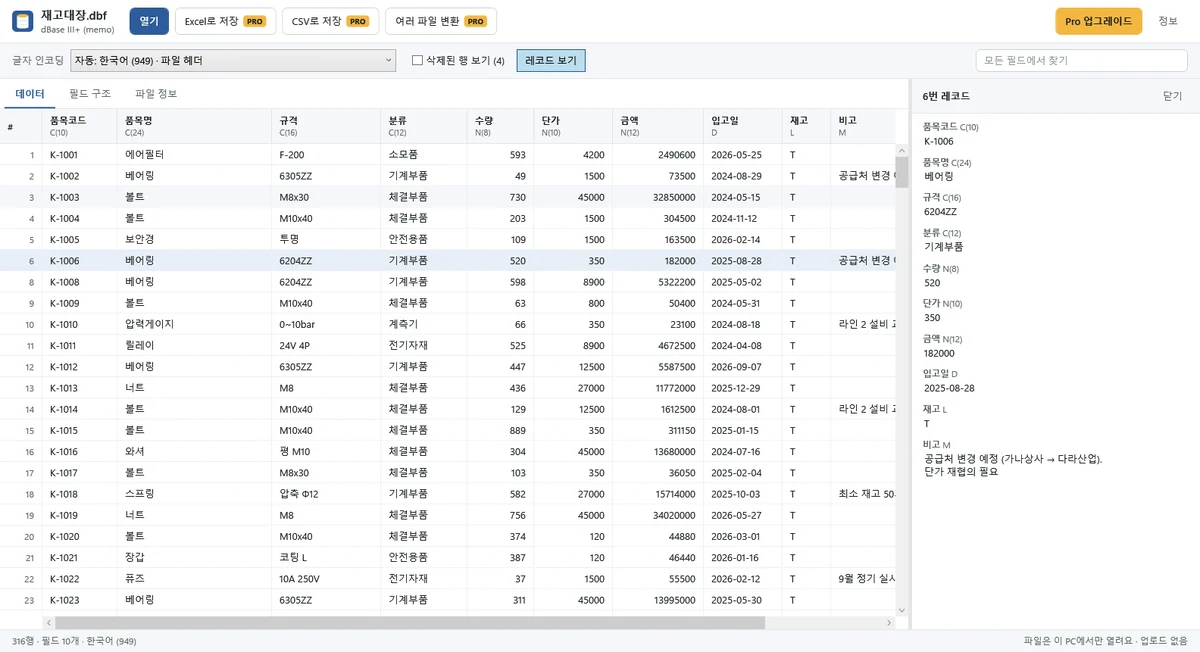
3. 앱으로 열고 Excel·CSV 사본 저장하기
- Microsoft Store에서 DBF 파일 뷰어를 설치하고 열기로 .dbf를 고르세요.
- 인코딩과 메모가 맞는지 확인하세요. 검색·정렬하고 삭제 표시된 행을 보거나 숨기세요.
- Excel로 저장 또는 CSV로 저장을 누르고 저장 위치를 고르세요. 저장은 $7.99 한 번 구매, 구독 없는 Pro 기능입니다. 열람·검색·정렬·셀 하나 또는 한 행 복사는 무료입니다.
- 저장한 사본을 확인하세요. Excel(.xlsx)은 숫자·날짜·참/거짓 형식을 유지하고, CSV는 UTF-8(BOM 포함)로 저장합니다.
현재 파일을 저장하면 검색·정렬·삭제 행 보기 설정을 반영합니다. 15자리 초과 숫자는 정밀도를 지키도록 .xlsx에서 텍스트로 저장합니다. 메모는 Excel의 셀당 32,767자 제한을 넘으면 .xlsx에서 잘리므로, 더 긴 메모를 파일에 보존하려면 CSV로 저장하세요.
파일이 여러 개라면 여러 파일 변환(Pro)에서 DBF 파일들·출력 폴더·Excel 또는 CSV 형식을 고르세요. 파일마다 자동 인코딩을 쓰고 삭제 표시된 행은 제외합니다. 파일별 결과를 확인하세요.
Shapefile의 .dbf도 열 수 있나요?
.dbf를 열면 Shapefile의 속성표를 읽을 수 있습니다. 함께 받은 같은 이름의 .cpg가 있다면 같은 폴더에 두세요. 자동 인코딩 선택에 사용하며, 사용자가 직접 고른 인코딩이 우선합니다. 앱은 속성표를 읽고 .shp 지도 도형은 표시하지 않습니다. 원본 DBF나 지도도 편집하지 않습니다.
알아 둘 한계
- 보기·변환용이며 DBF 편집기나 SQL 도구는 아닙니다. 인덱스 파일(.cdx·.ndx·.mdx)은 사용하지 않습니다.
- 그림·OLE·바이너리 필드는 크기만 표시합니다. Visual FoxPro NULL 값은 빈칸으로 보입니다.
- 손상 파일에는 안내가 나오거나 가능한 행과 경고를 보여 줍니다. 변환으로 없어진 바이트나 메모 파일을 복구할 수는 없습니다.
파일은 업로드 없이 PC에서 처리합니다. 구매·라이선스 확인은 Microsoft Store가 처리합니다. 개인정보처리방침을 확인하거나 지원 메일로 문의하세요.